

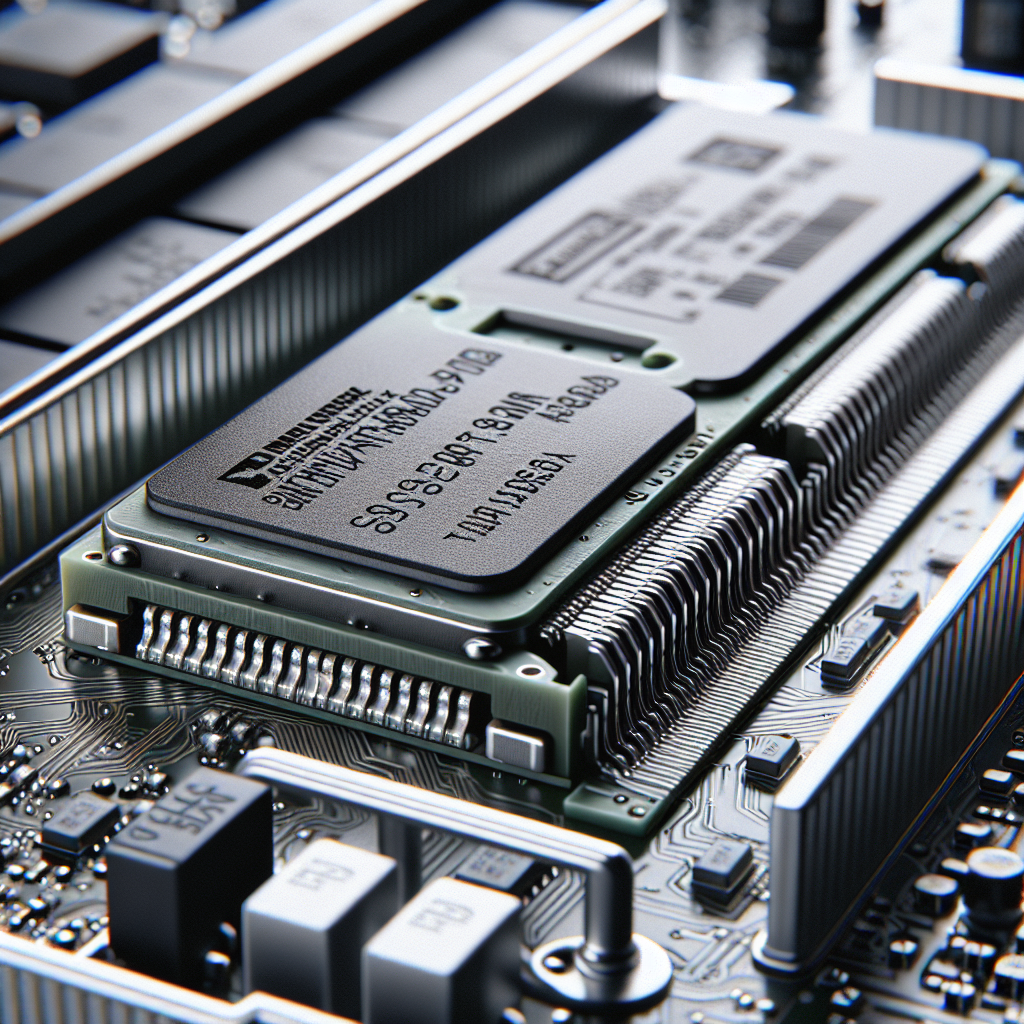
Jak sprawdzić jaki mam RAM w komputerze lub laptopie?
Zastanawiasz się, jak sprawdzić specyfikacje pamięci RAM w swoim komputerze lub laptopie? Dowieść się tego jest łatwiejsze niż myślisz i nie wymaga specjalistycznej wiedzy. Poniżej przedstawiamy kroki, które pozwolą Ci uzyskać wszelkie potrzebne informacje o zainstalowanej pamięci RAM, co jest kluczowe dla optymalnego funkcjonowania Twojego sprzętu.
Sprawdzenie pamięci RAM poprzez system Windows
Jeśli używasz komputera z systemem operacyjnym Windows, istnieje kilka sposobów, aby uzyskać informacje o pamięci RAM. Jednym z najprostszych jest skorzystanie z narzędzia „Informacje o systemie”. Aby je uruchomić:
- Wciśnij klawisz Windows + R, aby otworzyć okno Wykonaj.
- Wpisz msinfo32 i naciśnij Enter.
- Pojawi się okno z informacjami o systemie, gdzie w sekcji „Podsumowanie systemu” znajdziesz informacje o zainstalowanej pamięci, takie jak wielkość i prędkość RAM.
Możesz również użyć Menedżera zadań, aby podejrzeć szczegóły dotyczące pamięci RAM:
- Kliknij prawym przyciskiem myszy na pasku zadań i wybierz „Menedżer zadań” lub użyj skrótu Ctrl + Shift + Esc.
- Przejdź do zakładki „Wydajność”, a następnie wybierz „Pamięć”. Znajdziesz tutaj szczegółowe informacje, takie jak używane sloty, typ pamięci, jego szybkość oraz całkowitą ilość pamięci RAM.
Wykorzystanie oprogramowania zewnętrznego do identyfikacji RAM
Niektórzy użytkownicy preferują korzystanie z zaawansowanych narzędzi zewnętrznych, które oferują szczegółowy wgląd w specyfikacje komputera, w tym w pamięć RAM. Programy takie jak CPU-Z czy Speccy dostarczają bogatych informacji i są proste w obsłudze:
- CPU-Z jest programem, który udostępnia informacje o głównych komponentach systemu, w tym o modelu i prędkości RAM.
- Speccy, stworzony przez twórców CCleaner, oprócz informacji o pamięci RAM, dostarcza danych na temat temperatury poszczególnych komponentów i ich wydajności.
Użycie takich programów pozwala nie tylko na identyfikację parametrów pamięci RAM, ale również na ocenę ogólnego stanu komponentów komputera.
Systemy operacyjne innych producentów
Użytkownicy komputerów Apple również mogą łatwo sprawdzić informacje o swojej pamięci. W systemie MacOS wystarczy:
- Wybrać „O tym Macu” z menu Apple znajdującego się w lewym górnym rogu ekranu.
- Następnie wybrać zakładkę „Pamięć”, aby zobaczyć szczegółowe informacje o zainstalowanym RAM.
W przypadku komputerów z systemem Linux, informacje o pamięci RAM można uzyskać poprzez terminal, używając komend takich jak free -m (dla ogólnego podsumowania) lub sudo dmidecode –type memory (dla bardziej szczegółowych danych).
Korzyści sprawdzenia specyfikacji RAM
Wiedząc, jaki rodzaj pamięci RAM posiadasz, można łatwiej dokonywać upgrade’u, diagnozować problemy z wydajnością czy nawet lepiej dobierać oprogramowanie do posiadanych zasobów. Ponadto, zrozumienie swojej konfiguracji sprzętowej pomaga w lepszym zarządzaniu zasobami systemowymi.
Utrzymywanie sprzętu w dobrej kondycji jest istotne, a regularne sprawdzanie jego parametrów, w tym pamięci RAM, pozwala na zapewnienie najlepszej wydajności i długiej żywotności komponentów. Poznaj swoją maszynę od środka i ciesz się stabilną oraz efektywną pracą!